Thứ Năm, 13 tháng 4, 2017

HKBoot 2017 - Windows Live USB (Win8PE, Win10PE x86/x64, Legacy/UEFI)

Chào các bạn ! Tôi là Hoàng Khiển, đến từ địa đầu tổ quốc Việt Nam, HÀ GIANG. Có lẽ đã khá lâu rồi tôi không mang tới cho các bạn một thứ gì mới mẻ. Âu cũng vì những vấn đề liên quan tới công việc hàng ngày. Mặc dù vậy đam mê với công nghệ là thứ không bao giờ tắt trong tôi. Một trong số đó, có thể kể đến là WINPE. Với nhiều người có thể cho rằng, cứ đọc, xem và làm theo hướng dẫn là có thể tạo cho mình một bản PE rồi. Tuy nhiên, nếu chỉ vậy thì câu chuyện có thể kết thúc rồi.

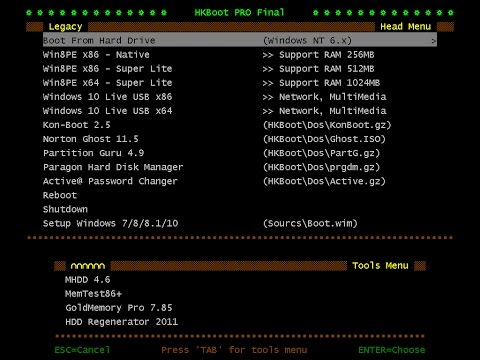
Với sự phát triển chóng mặt của công nghệ, thì việc cập nhật cách thức làm không hề dễ dàng, nhất là các website nước ngoài, cộng thêm với trình độ ngoại ngữ có thể gọi là lẹt đẹt của tôi, một số thứ lại càng trở nên khó khăn hơn. Tuy nhiên, với cánh đàn ông con trai, cái gì khó là ta lại càng ham và muốn chinh phục nó. Để thực hiện được bản WIN10PE này, đã bao đêm thức trắng chỉ để lần mò ra một vài thứ nhỏ mà không ra. Nhiều khi đến phát nản. Nhưng quả thực trời không phụ lòng người. Sau bao ngày tìm tòi, cộng thêm sự giúp đỡ của một số anh em, cuối cùng tôi cũng có thể hoàn thiện sản phẩm và mang tới tay người dùng. Chưa biết đây đã là bản cuối cùng trong series WINPE by me hay chưa, chỉ biết một rằng ở mỗi sản phẩm, dù to hay nhỏ, tôi đều cố gắng làm nó tốt nhất, và mang nét đặc trưng mà những ai dùng sản phẩm của Hoàng Khiển sẽ thấy. Ok, giới thiệu như vậy là đủ rồi. Cái các bạn quan tâm nhiều hơn đó là bản PE này có gì mới mẻ so với các bản PE khác, đúng không. Để có một cái nhìn trực quan hơn, mời các bạn xem Video và một vài hình ảnh dưới đây :


How To Create USB MultiBoot 1 Click


Hướng Dẫn Tạo USB HKBoot 2016 Bằng UltraISO


Main Menu BCD Legacy


Main Menu BCD EFIx86/x64


Win10PE x86/x64


MiniXP


Win8PE và Win10PE tích hợp BitLocker


Link tải:

4share.vn: https://4share.vn/d/6b5e595359585e5c
Fshare.vn: https://www.fshare.vn/folder/MOCDI8BLT1GU

WINPE không phải một đề tài mới và tôi cũng không phải người tiên phong ở Việt Nam, tuy nhiên tôi luôn cố gắng học hỏi những gì mới mẻ và áp dụng nó vào sản phẩm mới của tôi nhằm mang tới lựa chọn tốt cho người dùng sử dụng máy móc đời mới. Chính vì vậy, hãy sử dụng, đánh giá và góp ý để tôi có thể hoàn thiện ngày một tốt hơn nữa. Việc ủng hộ của các bạn cũng là động lực để tôi có thể làm được nhiều thứ tốt hơn nữa. Chúc các bạn vui vẻ !

Hà Giang, 14 tháng 4, 2017

Thứ Ba, 11 tháng 4, 2017

Windows 7,8.1,10 AIO 6 trong 1 tích hợp update mới nhất tháng 3 2017

Chào các bạn, tôi làm bộ cài này để thay thế cho phiên bản cũ AIO 6 trong 1 mà tôi đã đăng bài trước đây. Trong bộ cài này được tích hợp tất cả 3 phiên bản windows thông dụng nhất hiện nay bao gồm windows 10 mới nhất Version 1703, windows 8.1 with update 3 và windows 7 service packs 1.

> Windows 7,8.1,10 AIO 3 trong 1 tích hợp update mới nhất tháng 3 2017

Tại sao bạn nên chọn bộ cài AIO 6 trong 1

✓ Tích hợp 3 phiên bản cần thiết: Windows 10 Pro, Windows 8.1 Pro, Windows 7 Ultimate
✓ Tích hợp cập nhật mới nhất tháng 3 2017
✓ Kích hoạt sẵn Net 3.5 với Windows 10 và 8.1, Net 4.6.2 với Windows 7
✓ Tiết kiệm dung lượng so với ba bộ cài riêng lẻ
✓ Windows giữ nguyên gốc không cá nhân hóa
✓ Hỗ trợ cài bằng phần mềm WinNT Setup trong Win PE

Bộ cài Windows 7, 8.1 và 10 AIO 6 trong 1 bao gồm các phiên bản sau:


✓ Windows 10 Pro x64
✓ Windows 8.1 Pro x64
✓ Windows 7 Ultimate x64
✓ Windows 10 Pro x86
✓ Windows 8.1 Pro x86
✓ Windows 7 Ultimate x86

Thông tin từng phiên bản Windows

1. Windows 10 Pro, Version 1703
Kích hoạt Net Framework 3.5
Chặn tải về ứng dụng quảng cáo
Thiết lập UAC (Never notify)

2. Windows 8.1 Pro with update
Kích hoạt Net Framework 3.5
Tích hợp gói cập nhật bảo mật tháng tháng 3 (KB4012216)
Thiết lập UAC (Never notify)

3. Windows 7 Ultimate with update
Cài sẵn Net Framework 4.6.2
Microsoft Visual C++ Full
Trình duyệt Internet Explorer 11
Tích hợp gói cập nhật bảo mật tháng tháng 3 (KB4012215)
Thiết lập UAC (Never notify)

Link tải: Vui lòng kết bạn và inbox cho tác giả để lấy link
✓ Nguyễn Tuấn: https://www.facebook.com/kequaduongvodanh

Check Sum:

✓ AIO 6 trong 1 (x86_x64)
Tên file: en_windows_7_8.1_10_aio_with_update_6in1_x86_x64_by_nguyentuan.iso
Dung lượng: 9.91 Gb
Ngôn ngữ: English (en-US)
MD5: B7C0E0FFBFC5C2A33D7334281428F5A3
SHA1: DDD4048167CAF00E58E907100902CF039D0D1293
CRC32: 155DE8F3
Phương pháp cài đặt


✓ Mount bộ cài trong Win PE và sử dụng phần mềm WinNT Setup cài đặt
✓ Bộ cài có thể tạo ra usb cài với định dạng File system: NTFS nhưng chỉ cài được các bản 64 bit (x64) nếu chọn cài 32 bit (x86) sẽ bị lỗi. do đó nên cân nhắc trước khi tạo ra usb
✓ Nếu đơn thuần chỉ cài cho máy mình thì xem bài viết: Windows 7,8.1,10 AIO 3 trong 1 tích hợp update mới nhất tháng 3 2017 và lựa chọn nền tảng bộ cài muốn tải
✓ Bộ cài này chỉ khuyến khích cho kỹ thuật viên, người thường xuyên cài đặt trên nhiều máy tính khác nhau
✓ Phương pháp cài đặt tốt nhất cài bằng WinNT Setup hoặc có thể cài bằng Command Prompt trong Win PE

Thứ Hai, 10 tháng 4, 2017

Windows 7,8.1,10 AIO 3 trong 1 tích hợp update mới nhất tháng 3 2017

Chào các bạn, tôi làm bộ cài này để thay thế cho phiên bản cũ AIO 6 trong 1 mà tôi đã đăng bài trước đây. Trong bộ cài này được tích hợp tất cả 3 phiên bản windows thông dụng nhất hiện nay bao gồm windows 10 mới nhất Version 1703, windows 8.1 with update 3 và windows 7 service packs 1.

> Windows 7,8.1,10 AIO 6 trong 1 tích hợp update mới nhất tháng 3 2017

Tại sao bạn nên chọn bộ cài AIO 3 trong 1

✓ Tích hợp 3 phiên bản cần thiết: Windows 10 Pro, Windows 8.1 Pro, Windows 7 Ultimate
✓ Tích hợp cập nhật mới nhất tháng 3 2017
✓ Kích hoạt sẵn Net 3.5 với Windows 10 và 8.1, Net 4.6.2 với Windows 7
✓ Tiết kiệm dung lượng so với ba bộ cài riêng lẻ
✓ Windows giữ nguyên gốc không cá nhân hóa
✓ Dễ cài đặt, dễ lựa chọn phiên bản muốn cài
✓ Có thể mount iso ra chạy setup trực tiếp trong Win PE
✓ Hỗ trợ cài bằng phần mềm WinNT Setup trong Win PE

Bộ cài Windows 7, 8.1 và 10 AIO 3 trong 1 bao gồm các phiên bản sau:

Phiên bản 64 bit (x64)


✓ Windows 10 Pro x64
✓ Windows 8.1 Pro x64
✓ Windows 7 Ultimate x64

Phiên bản 32 bit (x86)


✓ Windows 10 Pro x86
✓ Windows 8.1 Pro x86
✓ Windows 7 Ultimate x86

Thông tin từng phiên bản Windows

1. Windows 10 Pro, Version 1703
Kích hoạt Net Framework 3.5
Chặn tải về ứng dụng quảng cáo
Thiết lập UAC (Never notify)

2. Windows 8.1 Pro with update
Kích hoạt Net Framework 3.5
Tích hợp gói cập nhật bảo mật tháng tháng 3 (KB4012216)
Thiết lập UAC (Never notify)

3. Windows 7 Ultimate with update
Cài sẵn Net Framework 4.6.2
Microsoft Visual C++ Full
Trình duyệt Internet Explorer 11
Tích hợp gói cập nhật bảo mật tháng tháng 3 (KB4012215)
Thiết lập UAC (Never notify)

Link tải: Vui lòng kết bạn và inbox cho tác giả để lấy link
✓ Nguyễn Tuấn: https://www.facebook.com/kequaduongvodanh

Check Sum:

64 Bit (x64):
Tên file: en_windows_7_8.1_10_aio_with_update_3in1_x64_by_nguyentuan.iso
Dung lượng: 7.6 Gb
Ngôn ngữ: English (en-US)
MD5: 9D0B9706B85A43C668EAD820CAA9A299
SHA1: 162D5DF98B465EAC6E3F1F67095F8EA76F03281C
CRC32: 45A10A00

32 Bit (x86):
Tên file: en_windows_7_8.1_10_aio_with_update_3in1_x86_by_nguyentuan.iso
Dung lượng: 5.98 Gb
Ngôn ngữ: English (en-US)
MD5: C13688E9E09F399A3C15D3BC34029F09
SHA1: B661E58F880E0E5BA7063FE945A1B7D68A9A7EDF
CRC32: 58E4F46A

Các phương pháp cài đặt


Với trường hợp cài đặt trên hệ thống Legacy Boot ổ cứng Mbr

✓ Bộ cài có thể tạo ra usb cài với định dạng File system: NTFS
✓ Mount bộ cài trong Win PE và chạy file setup.exe cài trực tiếp ( Yêu cầu Win PE phải cùng nền tảng với Windows đang cài )
✓ Mount bộ cài trong Win PE và sử dụng phần mềm WinNT Setup cài đặt
✓ Nếu cài đặt trực tiếp chỉ có thể cài được phiên bản Windows 10 Pro

Với trường hợp cài đặt trên hệ thống UEFI Boot ổ cứng Gpt

✓ Mount bộ cài 64 bit (x64) trong Win PE và chạy file setup.exe cài trực tiếp ( Yêu cầu Win PE phải cùng nền tảng với Windows đang cài )
✓ Mount bộ cài 64 bit (x64) trong Win PE và sử dụng phần mềm WinNT Setup cài đặt
✓ Nếu cài đặt trực tiếp chỉ có thể cài được phiên bản Windows 10 Pro

Chủ Nhật, 9 tháng 4, 2017

Cách phục hồi Win+X Menu trong Windows 10 Version 1703 giống Version 1607

Windows 10 Version 1703 có một số thay đổi trong cách bố trí ứng dụng trong Menu khi bạn nhấn tổ hợp phím Win(Logo)+X trên bàn phím cứng hoặc chuột phải vào nút Start. Về giao diện thì cả hai đều giống nhau nhưng có đôi chút khác biệt về cách bố trí và thay thế đường dẫn lối tắt của hộp thoại hay ứng dụng như ví dụ Control Panel truyền thống sẽ thay bằng Settings.


Trong menu này có tồng cộng ba nhóm được sắp xếp thứ tự từ dưới lên trên, ở nhóm một không có thay đồi, ở nhóm hai thay đổi Control Panel thành Settings, và nhóm ba thay đổi Programs and Features trong Control Panel thay thế bằng App and Features trong Settings, System trong Control Panel được thay thế bằng System trong Settings,  và Command Prompt được thay thế bằng Windows Powershell.

Chúng ta sẽ đi vào thay đổi lại từng nhóm về lại mặc định

1. Thay thế Windows Powershell bằng Command Prompt

Chuột phải vào Taskbar chọn Taskbar settings gạt nút Replace Command Prompt từ On sang Off


2. Thay Settings bằng Control Panel

Tải phần mềm WinX Menu Editor: https://goo.gl/nqJqed

Giải nén truy cập thư mục tương ứng với nền tảng của Windows đang cài trên máy ví dụ x64 chạy file WinXEditor bằng quyền Administrator,

Trong giao diện phần mềm tìm Control Panel chuột phải chọn Remove


Tiếp tục trên tab Add a program chọn Add a Control Panel item...


Chọn Control Panel bấm Select


Chuột phải vào Control Panel vừa thêm bấm Move Down bên dưới Task Manager hoặc để nguyên thế cũng được


3. Thay App and Features bằng Programs and Features và System trong Control Panel bằng System trong Settings làm tương tự như thay thề Control Panel


Khi tạo xong click Restart Explorer áp dụng thay đổi

Trước khi thay đổi


Và sau khi thay thế

Thứ Bảy, 8 tháng 4, 2017

Windows 10 Pro Full Soft Final OS Build 15063.0 tinh chỉnh tối ưu không cá nhân hóa

Bạn đang muốn cài lại Windows? Bạn muốn trải nghiệm Windows 10 Restone 2 mới được MS phát hành gần đây trên chiếc Laptop hoặc PC thân yêu của mình vì nó có giao diện đẹp và nhiều tính năng mới so với các hệ điều hành Windows cũ. Bạn đang muốn tìm một bộ cài với sự ổn định về hiệu suất hoạt động, cài đặt không bị lỗi. Bạn muốn tìm bộ cài gỡ bỏ một số ứng dụng và tắt bớt tính năng không cần thiết, đã được tích hợp phần mềm. Bạn muốn tìm bộ cài không cá nhân hóa? Bạn muốn lựa chọn nhiều ngôn ngữ cài đặt khác nhau với tất cả 6 ngôn ngữ: Tiếng Anh, tiếng Nhật, tiếng Hàn Quốc, tiếng Trung Quốc, tiếng Đài Loan và tiếng Việt

Với bộ cài Windows 10 mà tôi giới thiệu dưới đây chắc chắn sẽ làm bạn hài lòng vì nó đáp ứng tất cả những gì mà bạn đang tìm kiếm. Bộ cài Windows 10 do chính tôi thiết kế vì qua quá trình trải nghiệm hệ điều hành Windows 10 tôi thấy nó có ưu ở điểm và nhược điểm của nó là gì và tôi đã khắc phục được nhược điểm đó.

Đặc điểm nỗi bật nhất của bộ cài này:

✓ Windows được tích hợp 6 ngôn ngữ hiển thị và 5 ngôn ngữ cài đặt
✓ Office 2016 được tích hợp 6 ngôn ngữ hiển thị
✓ Dễ dàng lựa chọn ngôn ngữ cài đặt
✓ Dễ dàng chuyển đổi ngôn ngữ sử dụng
✓ Tinh chỉnh tối ưu hệ thống
✓ Không cá nhân hóa

Thông tin chi tiết bộ cài Windows 10 Pro Full Soft OS Build 15063.0

Được làm lại từ bộ cài gốc Windows 10 gốc được Microsoft phát hành trong tháng ngày 6 tháng 4 2017

- Những ứng dụng Windows Apps được giữ lại:
  • Maps
  • 3D Viewer
  • Paint 3D
  • Photos
  • Alarm & Clock
  • Calculator
  • Camera
  • Calendar
  • Mail
  • Weather
  • Sound Recorder
  • Store
  • Xbox
  • Music
  • Movies & TV
- Gỡ bỏ các gói packages mặc định:
  • Ứng dụng Contact Support, 
  • Ứng dụng Quick Assist
  • Trình duyệt Internet Explorer
- Các tính năng đã tắt:
  • Windows Smartscreen
  • Tự động bảo trì hệ thống,
  • Tự động tải ứng dụng được đề xuất, màn hình giới thiệu khi đăng nhập tài khoản mới,
  • Windows Tips, 
  • Windows Ink Workspace
  • Ẩn Windows Insider Program trong Settings
  • Tự động tải và cài đặt cập nhật trong Windows Update ( người dùng phải bấm nút Download hệ thống mới tải về cài đặt )
  • Tự động khởi động máy sau khi cài đặt cập nhật,
  • Tự động cập nhật ứng dụng trong cửa hàng Store
  • Hộp thoại cảnh báo UAC
- Tính năng tích hợp:
  • Kích hoạt Net Framework 3.5
  • Kích hoạt tính năng Windows Defender chặn cài đặt phần mềm độc hại, phần mềm kèm quảng cáo.
  • Restote Win+X Menu giống như Windows 10 Version 1607
  • Restore Open command windows here trong menu chuột phải ngoài desktop khi nhấn phím shift
- Các phần mềm được tích hợp:
  • CCleaner 5. 27 kích hoạt vĩnh viễn cập nhật trực tiếp
  • Internet Download Manager 6.28 build 6 đã kích hoạt và chặn tự động cập nhật
  • Microsoft Office 2016 Professional Plus volume license chỉ cài 4 ứng dụng Excel, Powerpoint, Outlook, Word
  • Microsoft Visual C++ 2015
  • Sumatra PDF
  • Unikey 4.2 RC4
  • WinRaR 5.40 đã kích hoạt vĩnh viễn
Link tải

Link Google Drive: https://goo.gl/cqtJb0

Check sum

- 64 Bit (x64):
File Name: en_ja_ko_zh_vi_windows_10_ver_1703_os_build_15063.0_with_update_full_soft_x64_by_nguyentuan.iso
Size: 4.27 Gb
Languages: English (US), Japanese, Korean, Chinese, Taiwanese, Vietnamese
MD5: E5B44DDE214A71C811CCBB045B9AF16C
SHA1: AEB0E57D65D5D185D9D32EA05587D36811987F16
CRC32: B024CCF9

- 32 Bit (x86):
File Name: en_ja_ko_zh_vi_windows_10_ver_1703_os_build_15063.0_with_update_full_soft_x86_by_nguyentuan.iso
Size: 3.52 Gb
Languages: English (US), Japanese, Korean, Chinese, Taiwanese, Vietnamese
MD5: 3D5F9558B1B99F1AD3F0991AF3E7D024
SHA1: BA889DAE60E483865ECA96D54ECF027BA10A4896
CRC32: 0F902A56

Ảnh chụp màn hình


Xem danh sách key kích hoạt theo liên kết bên dưới
Hướng dẫn chuyển đổi ngôn ngữ Windows: 

Truy cập Control Panel > Clock, Language, and Region > Language > Add languages > Chọn ngôn ngữ có sẵn Chinese (Simplified), Chinese (Traditional), Japnaese, Korean, Vietnamese > Add > Options > Make this the primary language > Sign out

Hướng dẫn chuyển đổi ngôn ngữ Office

Mở bất ký một ứng dụng office truy cập File > Options > Language > Choose Editing Languages > Add addtional editing laguages > Chọn ngôn ngữ có sẵn Chinese, Japnaese, Korean, Vietnamese > Add > Set as defaull

Hướng dẫn bật lại OneDrive


Truy cập đường dẫn bên dưới chạy file OneDriveSetup.exe

C:\Users\<User Name>\AppData\Local\Microsoft\OneDrive\17.3.6816.0313

Thay <User Name> bằng tên thư mục user của bạn.

Thứ Năm, 6 tháng 4, 2017

Mời tải về bộ cài Windows 10 Version 1703 AIO 6 trong 1 tích hợp 6 ngôn ngữ

Ngay sau khi Microsoft phát hành bộ cài Windows 10 Version 1703 chính thức ngày 6 tháng 4 2017 trên trang chủ tải về và trang MSDN thì Blog thủ thuật Win 10 cũng cho ra mắt bản AIO bao gồm 5 phiên bản chính và một phiên bản rút gọn, tích hợp 6 ngôn ngữ hiển thị và 5 ngôn ngữ cài đặt. Đặc đểm nổi bật nhất trong mỗi phiên bản của bộ cài đều đã được tích hợp sẵn 5 ngôn ngữ bên cạnh ngôn ngữ mặc định tiếng Anh (en-US) rất thuận tiện khi chuyển đổi ngôn ngữ sử dụng.


Thông tin chung

✓ 6 phiên bản: Pro, Pro Lite, Home, Single Language, Education và Enterprise
✓ 6 ngôn ngữ tích hợp trong mỗi phiên bản: Anh, Nhật, Hàn Quốc, Trung Quốc, Đài Loan, Việt Nam
✓ 5 ngôn ngữ cài đặt: Anh, Nhật, Hàn Quốc, Trung Quốc, Đài Loan ( vì tiếng Việt không có ngôn ngữ cài đặt cho nên nếu chọn cài đặt tiếng Việt thì ngôn ngữ cài đặt sẽ là tiếng Anh còn ngôn ngữ hiển thị vẫn là tiếng Việt )
✓ Tất cả các phiên bản đều đã kích hoạt sẵn Net Framework 3.5
✓ Tất cả các phiên bản đều đã tắt ứng dụng  được đề xuất ( quảng cáo ) và tắt màn hình chào mừng sau khi tạo tài khoản.


Thông tin bộ cài rút gọn Windows 10 Pro Lite


✓ Gỡ bỏ gói tính năng (packages)
  • Ứng dụng Contact Support
  • Trình duyệt Internet Explorer
  • Windows Media Player
  • Ứng dụng Quick Assist
✓ Các tính năng đã tắt (features)
  • Microsoft-Windows-HyperV-Guest-Package
  • MicrosoftWindowsPowerShellV2Root
  • MicrosoftWindowsPowerShellV2
  • MediaPlayback
  • FaxServicesClientPackage
✓ Các ứng dụng mặc định đã gỡ bỏ hết chỉ giữ lại ứng dụng Store và Xbox ( lưu ý vẫn có thể tải lại các ứng dụng đã gõ trong Store nếu muốn )

✓ Tùy chỉnh
  • Tắt tự động bảo trì hệ thống
  • Tắt ứng dụng  được đề xuất ( quảng cáo )
  • Tắt màn hình chào mừng sau khi tạo tài khoản.
  • Tắt Windows Ink Workspace
  • Ẩn Windows Insider Program trong Settings
  • Tắt Data Collection
  • Tắt hộp thoại cảnh báo UAC 
  • Tắt ngủ đông hirbernate
Link tải
32 bit (x86): 
File Name: en_ja_ko_zh_vi_windows_10_ver_1703_os_build_15063.0_with_update_6in1_x86_by_nguyentuan.iso
Size: 3.45 Gb
Languages: English (US), Japanese, Korean, Chinese, Taiwanese, Vietnamese
MD5: C0F9DF6A391D7AA5EA5C8DE7733C9284
SHA1: 3425C2AFC0CFF0104602E561E89FAF63091CCE19
CRC32: 74F1CCC7

64 bit (x64): 
File Name: en_ja_ko_zh_vi_windows_10_ver_1703_os_build_15063.0_with_update_6in1_x64_by_nguyentuan.iso
Size: 3.87 Gb
Languages: English (US), Japanese, Korean, Chinese, Taiwanese, Vietnamese
MD5: 6584D4C6DF3665BEE94B7B4149F64191
SHA1: 81AD53D5CA1F17196A12FA89196F95C6506F9C03
CRC32: 5640727E

Hướng dẫn cài đặt

✓ Cài đặt bằng usb hoặc đĩa


✓ Cài đặt bằng phần mềm WinNT Setup trong Win PE trên hệ thống Lagacy boot, ổ cứng Mbr


✓ Cài đặt bằng phần mềm WinNT Setup trong Win PE trên hệ thống UEFI boot, ổ cứng Gpt


Hướng dẫn chuyển đổi ngôn ngữ sử dụng

Cách 1: Truy cập Control Panel > Clock, Language, and Region > Language > Add languages > Chọn ngôn ngữ có sẵn Chinese (Simplified), Chinese (Traditional), Japnaese, Korean, Vietnamese > Add > Options > Make this the primary language > Sign out

Cách 2: Truy cập Settings > Time & language > Region & language > Add a language > Chọn ngôn ngữ có sẵn Chinese (Simplified), Chinese (Traditional), Japnaese, Korean, Vietnamese > Add > Options > Set as default > Sign out

Thứ Tư, 5 tháng 4, 2017

Mời tải về Windows 10 Version 1703 Creators Update chính thức từ MSDN Subscriber

Mời tải về Windows 10 Version 1703 Creators Update chính thức từ MSDN vừa được phát hành ngày 6 tháng 4 2017 trên thuê bao MSDN Subscriber được tải về và up lên các host trong nước. Dưới đây là link tải từng phiên bản cụ thể, tất cả các phiên bản đều ngôn ngữ tiếng Anh (en-US)


Link tải trọn bộ

- Link Google Drive: https://goo.gl/qmjtGg
- Link Fshare: https://www.fshare.vn/folder/RLEZG2KHE9SX
- Link Sendit: https://sendit.cloud/f/embed/ojsrvjmpmq11

MSDN Checksum

✓ Windows 10 (Multiple Editions), Version 1703 (Updated March 2017) (x64) - DVD (English)
File Name: en_windows_10_multiple_editions_version_1703_updated_march_2017_x64_dvd_10189288.iso
Languages: English
SHA1: CE8005A659E8DF7FE9B080352CB1C313C3E9ADCE

✓ Windows 10 (Multiple Editions), Version 1703 (Updated March 2017) (x86) - DVD (English)
File Name: en_windows_10_multiple_editions_version_1703_updated_march_2017_x86_dvd_10188977.iso
Languages: English
SHA1: 1AF7B5B5914B718C3F2F6E58907F51C36F8A03C1

✓ Windows 10 Enterprise, Version 1703 (Updated March 2017) (x64) - DVD (English)
File Name: en_windows_10_enterprise_version_1703_updated_march_2017_x64_dvd_10189290.iso
Languages: English
SHA1: 77D5E7C91B5DBBEE410FB6C57CB944238BF7176A

✓ Windows 10 Enterprise, Version 1703 (Updated March 2017) (x86) - DVD (English)
File Name: en_windows_10_enterprise_version_1703_updated_march_2017_x86_dvd_10188981.iso
Languages: English
SHA1: DE7F15A1DE19BD9507B5B5693E3F56D10F662864

✓ Windows 10 Education, Version 1703 (Updated March 2017) (x64) - DVD (English)
File Name: en_windows_10_education_version_1703_updated_march_2017_x64_dvd_10189297.iso
Languages: English
SHA1: FDC69E1C3E588A8B96FA9AAD8F82458522E59365

✓ Windows 10 Education, Version 1703 (Updated March 2017) (x86) - DVD (English)
File Name: en_windows_10_education_version_1703_updated_march_2017_x86_dvd_10188968.iso
Languages: English
SHA1: 0DEC4D66434C7A2BC7BC7DFAEB3E8000FA8AE334

✓ Windows 10 Language Pack, Version 1703 (Update March 2017) (x86, x64) - DVD (Multiple Languages)
File Name: mu_windows_10_language_pack_version_1703_update_march_2017_x86_x64_dvd_10204769.iso
Languages: English
SHA1: 38D6C794CCCA5AF1D88B18F66EAEC22AF5211101

Cập nhật bản Home Single Language tải từ trang chủ Microsoft

✓ Windows 10 Single Language, Version 1703 (Update March 2017) (x64) - DVD (English)
File Name: Win10_1607_SingleLang_English_x64.iso
Languages: English
SHA1:

✓ Windows 10 Single Language, Version 1703 (Update March 2017) (x86) - DVD (English)
File Name: Win10_1607_SingleLang_English_x32.iso
Languages: English
SHA1: 7F83C37094B897194242F19273F0D29DC9F56458

Thứ Hai, 3 tháng 4, 2017

Cập nhật tháng 3 2017 bộ cài Windows 7 Home Premium no soft no drivers không cá nhân hóa

Bộ cài Windows 7 Home Premium được tích hợp gói cập nhật bảo mật tháng 3 KB4012215, Net Framework 4.6.2, Microsoft Visual C++ full, trình duyệt Internet Explorer 11, bộ cài không tích hợp phần mềm, drivers, giữ nguyên gốc không chỉnh sửa và không cá nhân hóa.


Link tải

- 32 bit:  en_windows_7_homepremium_with_sp1_x86_dvd.iso
Size: 2.87 GB
MD5: 846516EF26B4024625836EAEBBCFB840
SHA1: A0A8BC5EDA879F28F384AEC086AFB39F8AAE6697
CRC32: C52E0D9C
Fshare: https://www.fshare.vn/file/SD9WG9PGUPQ9
Google drive: https://goo.gl/OgXaFN

- 64-bit: en_windows_7_homepremium_with_sp1_x64_dvd.iso
Size: 3.67 GB
MD5: 4DC1438A095538E60960E787BBC50910
SHA1: BBED202B71898F263100D047C07D16FFF7EAF2C7
CRC32: AF363492
Fshare: https://www.fshare.vn/file/S7BN23YBDNWD
Google drive: https://goo.gl/uyZ37a

Hướng dẫn cài đặt

Tải về sử dụng phần mềm rufus tạo bộ cài ra usb drive và cài đặt bình thường.


Hướng dẫn thêm drivers:

- Trường hợp nếu bạn muốn cài lại trên máy đã cài Windows 7 trước đó xem bài viết Sao lưu và phục hồi driver cho phần cứng, phần mềm Double Driver tôi để nằm trong thư mục sources của bộ cài, khi đã sao lưu driver bạn copy nó vào thư mục INF của bộ cài theo đường dẫn H:\sources\$OEM$\$$\INF với H là ký tự của usb drive. Khi cài đặt Windows sẽ tự động cài đặt drivers máy cho bạn.

- Trường hợp nếu bạn muốn cài drivers bằng phần mềm WanDriver thì tải về trên mạng xả nén rồi copy tất cả vào thư mục H:\sources\$OEM$\$1\WanDrv với H là ký tự của usb drive.xong đổi tên ví dụ [Win7.x64]WanDrv6.exe thành setup.exe

Truy cập đường dẫn H:\sources\$OEM$\$$\Setup\Scripts chuột phải tập tin SetupComplete.cmd chọn edit thêm dòng bên dưới vào xong lưu lại

start /wait C:\WanDrv\setup.exe

Khi cài đặt Windows sẽ tự động chạy phần mềm cài đặt drivers cho máy


Hướng dẫn setup tự động

Trong thư mục Panther tôi đã cấu hình tập tin Unattend.xml khi cài đặt khởi động lại máy windows sẽ tự động đăng nhập bằng tài khoản tên Admin, nếu bạn muốn thay bằng tên tài khoản khác thì chuột phải chọn Edit và thay tất cả chữ Admin bằng tên tài khoản của bạn


Bạn cũng có thể thay chữ PC bằng tên máy tính của bạn

Hướng dẫn kích hoạt windows sau khi cài đặt:

Bước 1: Cài đặt trình duyệt Google Chrome
Bước 2: Cài đặt tiện ích anonymoX tại địa chỉ: https://goo.gl/poG934
Bước 3: Fake IP bằng tiện ích anonymoX trên trình duyệt Chrome
Bước 4:  Truy cập trang kích hoạt Microsoft: https://goo.gl/x4FsOM
Bước 5:Trên windows gõ slui4 vào ô tìm kiếm Start menu nhấn enter > Next copy id step 2 lên web để lấy id step 3
Bước 6: Khi có id step 3 điền vào để kích hoạt
Bước 7: Trường hợp nếu key bị block thì xem danh sách key: http://textuploader.com/52dda
Bước 8: Khi đã kích hoạt xong sử dụng phần mềm MSActBackUp Portable tải tại đây để sao lưu bản quyền

Hướng dẫn tắt Windows Update

- Truy cập Control Panel > System and Security > Windows Update > Change settings > chọn Never check for updates (not recommended) > OK
- Truy cập Service (gõ services.msc vào hộp thoại Run) tìm services Windows Update click đúp chuột bấm Stop xong trong phần Startup type chọn Disabled > Apply

Khuyến nghị: Khi đã kích hoạt, cài driver, phần mềm đầy đủ nên sử dụng phần mềm tạo ghost như onekey hoặc true image để sao lưu lại hệ điều hành.

Chủ Nhật, 2 tháng 4, 2017

TranslucentTB: Công cụ giúp biến Taskbar trên Windows 10 trở nên trong suốt

Hôm nay tôi xin giới thiệu đến các bạn một công cụ có tên là TranslucentTB - giúp biến taskbar trên máy của bạn trở nên trong suốt hoặc mờ. Đây là một công cụ rất hữu dụng đối với ai đã chán chế độ trong suốt sẵn có của Windows - hoặc muốn taskbar của mình trở nên trong suốt hoàn toàn.


Như các bạn thấy, TranslucentTB có 2 chế độ chính (trong suốt mờ và trong suốt hoàn toàn ). Để tải công cụ này, các bạn hãy theo dõi hướng dẫn sau đây:

Đầu tiên, các bạn tải TranslucentTB ở đây:
 https://github.com/ethanhs/TranslucentTB/releases/download/2017.2/TranslucentTB.2017.2.zip
Sau khi tải các bạn có 1 file tên là TranslucentTB.2017.2.zip, giải nén ra được 1 folder tên là TranslucentTB.2017.2 có chứa 3 file Readme.md, Usage.md và TranslucentTB.exe. Các bạn chạy file TranslucentTB.exe lên (không cần cài đặt), lúc này taskbar sẽ tự động chuyển sang chế độ Blur (trong suốt mờ).

Để chuyển qua chế độ trong suốt hoàn toàn, các bạn tìm trên taskbar biểu tượng hình mũi tên đi lên (nằm ở góc bên phải taskbar) để hiển thị các icon bị ẩn, các bạn tìm icon như trong hình sau đó chuôt phải chọn Clear.


Để khởi động công cụ cùng Windows, các bạn vào folder TranslucentTB.2017.2 vừa nãy, bấm vào file TranslucentTB.exe, chuột phải chọn Create shortcut, được file TranslucentTB.exe - Shortcut. Sau đó bạn mở hộp thoại Run (Win + R), nhập shell:startup, bấm enter, cửa sổ Startup hiện ra, các bạn copy file TranslucentTB.exe - Shortcut hồi nãy vào là xong.


Chúc các bạn thành công!

Thứ Sáu, 31 tháng 3, 2017

Gỡ bỏ tính năng mặc định trong Windows 10

Windows 10 Creators Update hay còn gọi là Windows 10 Redstone 2 Version 1703 được bổ sung thêm một số tính năng quản lý mới và một trong số đó cho phép người dùng gỡ bỏ trực quan một gói tính năng mặc định điều mà ở các phiên bản cũ phải gỡ bỏ bằng dòng lệnh. Về cơ bản người dùng có thể sử dụng hai phương pháp tắt (disable) thông qua hộp thoại Windows Features và gỡ bỏ (uninstall) và chúng ta cũng nên phân biệt giữa tắt là tạm tắt tính năng nhưng vẫn còn trong hệ thống, không giải phóng dung lượng đĩa trống và gỡ bỏ hoàn toàn ngược lại.

Điều đặc biệt của hai phương pháp này là chúng ta có thể bật (enable) hoặc cài đặt (install) một gói tính năng mặc định đã tắt hoặc gỡ bỏ vì cơ bản gói cài đặt của tính năng vẫn được lưu giữ trong hệ thống cụ thể theo đường dẫn C:\Windows\servicing\Packages viết tắt là %windir%\servicing\Packages.

Để gỡ bỏ trực tiếp một gói tính năng mặc định chúng ta có hai phương pháp cơ bản sau đây

Gỡ bỏ thông qua Settings (Cài đặt)

1. Truy cập Cài đặt (Settings) > Ứng dụng (Apps) > Ứng dụng & tính năng (Apps & features) > Quản lý tính năng tùy chọn (Manage optional features). Tại đây hệ thống sẽ hiển thị một danh sách các tính năng mặc định được cài đặt sẵn


2. Để gõ bỏ tính năng nhấp chuột vào tính năng đó chọn Gỡ cài đặt (Uninstall)


3. Thêm lại tính năng nhấp chuột vào Thêm tính năng (Add a fearure), chọn tính năng > Cài đặt (Install)


Gỡ bỏ thông qua dòng lệnh


Chạy dấu nhắc lệnh cmd hoặc windows powershell bằng quyền quản trị viên sử dụng các lệnh sau:

1. Xem danh sách gói tính năng được cài sẵn
Dism /Online /Get-Packages

2. Xem thông tin của một tính năng ví dụ như xem thông tin Windows Media Player
Dism /Online /Get-PackageInfo /PackageName:Microsoft-Windows-MediaPlayer-Package~31bf3856ad364e35~amd64~~10.0.15063.0

3. Gỡ bỏ tính năng ví dụ như gỡ bỏ Windows Media Player
Dism /Online /Remove-Package /PackageName:Microsoft-Windows-MediaPlayer-Package~31bf3856ad364e35~amd64~~10.0.15063.0

4. Thêm lại tính năng đã gỡ bỏ ví dụ:
Dism /Online /Add-Package /PackageName:Microsoft-Windows-MediaPlayer-Package~31bf3856ad364e35~amd64~~10.0.15063.0

Thứ Năm, 30 tháng 3, 2017

Hướng dẫn chi tiết cách tạo bộ cài win aio tích hợp nhiều ngôn ngữ

Chắc hẳn trong số các bạn cũng đã từng bắt gặp các bộ cài win aio trong đó có tích hợp một số ngôn ngữ cho phép lựa chọn khi cài đặt. Và chúng ta cũng sẽ thắc mắc không biết họ làm như thế nào vì bộ cài win được Microsoft phát hành chỉ có duy nhất một ngôn ngữ. Trong bài viết này tôi sẽ hướng dẫn các bạn chi tiết để tạo được bộ cài như vậy. Tôi sẽ viết sẽ hướng thực hành theo các bước từ trên xuống dưới và bạn chỉ cần áp dụng là có thể tự tạo được.

Một vài lưu ý khi tạo bộ cài win aio tích hợp nhiều ngôn ngữ
  • Chỉ tạo chung với cùng Version không nên kết hợp nhiều Version với nhau
  • Không làm chung nền tảng mà tách riêng thành 2 bộ x64 và x86
  • Ngôn ngữ tích hợp phải khớp với Version ví dụ bạn không thể nào tích hợp ngôn ngữ của Windows 10 Version 1511 vào Windows 10 Version 1607 được
Tôi sẽ thực hành với bộ cài Windows 10 gần đây nhất Version 1607 và tạo bộ cài AIO bao gồm 3 phiên bản sau:

Windows 10 Education x64
Windows 10 Enterprise x64
Widows 10 Pro x64

Tất nhiên là bạn cũng có thể thêm vào các phiên bản khác nếu bạn muốn. Như vậy tôi sẽ phải cần đến ba bộ cài riêng lẻ tương ứng với mỗi phiên bản ở trên.

Cả ba bộ cài này đều có ngôn ngữ mặc định là tiếng Anh (en-US), và tôi muồn tích hợp thêm 5 ngôn ngữ tiếng Nhật (ja-jp), tiếng Hàn quốc (ko-kr), tiếng Nga (ru-ru), tiếng Trung Quốc (zh-cn) và tiếng Đài Loan (zh-tw)

Tóm tắt quá trình làm

Phương pháp làm chúng ta chỉ cần tích hợp ngôn ngữ vào một bộ cài thôi nhưng phải tích hợp vào 3 tập tin trong bộ cài là boot.wim ngôn ngữ cài đặt trong Win PE, install.wim ngôn ngữ sử dụng Windows và winre.wim ngôn ngữ Recovery

Ngôn ngữ cài đặt trong Win PE được tích hợp trong tập tin boot.wim


Màn hình lựa chọn phiên bản cài đặt


Ngôn ngữ hệ thống khi lựa chọn ngôn ngữ cài đặt


Ngôn ngữ Recovery


Với các bộ cài còn lại chúng ta chỉ cần trích xuất Edition của nó vào chung với bộ cài mà chúng ta đã tích hợp ngôn ngữ là được

Công cụ cần thiết

Bộ cài Windows 10 Version 1607:  https://goo.gl/dvI8Vw
Gói ngôn ngữ:  https://goo.gl/M5wVg1
Công cụ tạo iso: https://goo.gl/oD2od0

Video test bộ cài hoàn thành


Phần 1: Chuẩn bị

Đầu tiên trên một phân vùng nào của ổ đĩa còn trống dung lượng khoảng 20 gb tạo mới lần lượt các thư mục sau đây:

aio
iso
langpacks_windows
langpacks_winpe
langpacks_winre
mount
setup


Trong thư mục aio tạo mới ba thư mục lần lượt có tên

edux64
entx64
prox64


Trong thư mục mount tạo mới ba thư mục lần lượt có tên

boot
windows
winre


Tiến hành mount iso của ba bộ cài Windows 10 ra ổ ảo

Bây giớ bạn cần lấy một bộ cài làm chuẩn và copy tất cả trong ổ ảo đó vào thư mục setup, ví dụ tôi sẽ dùng bộ cài Education


Khi copy xong lại truy cập thư mục sources của thư mục setup và di chuyển tập tin install.wim vào thư mục edux64 của thư mục aio


Với hai bộ cài còn lại chỉ cần copy tập tin install.wim trong thư mục sources của ổ ảo vào các thư mục entx64 và prox64

Với gói ngôn ngữ hệ thống tôi lưu trong thư mục langpacks_windows


Gói ngôn ngữ cho Win PE tôi lưu trong thư mục langpacks_winpe


Gói ngôn ngữ cho WinRE tôi lưu trong thư mục langpacks_winre


Phần 2: Tích hợp ngôn ngữ

Chạy dấu nhắc lệnh cmd bằng quyền quản trị Administrator, thực hiện trình tự theo các bước dưới đây

1. Mount tập tin boot.wim trong thư mục sources trong thư mục setup

Dism /mount-image /imagefile:E:\setup\sources\boot.wim /index:2 /mountdir:E:\mount\boot

2. Mount tập tin install.wim trong thư mục edux64 trong thư mục aio

Dism /mount-image /imagefile:E:\aio\edux64\install.wim /index:1 /mountdir:E:\mount\windows

3. Mount tập tin winre.wim trong thư mục recovery theo đường dẫn E:\mount\windows\windows\system32\Recovery

Dism /Mount-Image /ImageFile:E:\mount\windows\windows\system32\recovery\winre.wim /Index:1 /MountDir:E:\mount\winre

4. Thêm ngôn ngữ cho tập tin boot.wim
Dism /image:E:\mount\boot /add-package /packagepath:E:\langpacks_winpe\amd64\ja-jp
Dism /image:E:\mount\boot /add-package /packagepath:E:\langpacks_winpe\amd64\ko-kr
Dism /image:E:\mount\boot /add-package /packagepath:E:\langpacks_winpe\amd64\ru-ru
Dism /image:E:\mount\boot /add-package /packagepath:E:\langpacks_winpe\amd64\zh-cn
Dism /image:E:\mount\boot /add-package /packagepath:E:\langpacks_winpe\amd64\zh-tw

5. Thêm ngôn ngữ hệ thống cho tập tin install.wim
Dism /image:E:\mount\windows /add-package /packagepath:E:\langpacks_windows\amd64

- Thêm ngôn ngữ cho tập tin winre.wim
Dism /Add-Package /Image:E:\mount\winre /PackagePath:E:\langpacks_winre\amd64\ja-jp
Dism /Add-Package /Image:E:\mount\winre /PackagePath:E:\langpacks_winre\amd64\ko-kr
Dism /Add-Package /Image:E:\mount\winre /PackagePath:E:\langpacks_winre\amd64\ru-ru
Dism /Add-Package /Image:E:\mount\winre /PackagePath:E:\langpacks_winre\amd64\zh-cn
Dism /Add-Package /Image:E:\mount\winre /PackagePath:E:\langpacks_winre\amd64\zh-tw

6. Copy thư mục ja-JP, ko-KR, ru-RU, zh-CN, zh-TW trong đường dẫn E:\mount\boot\sources vào đường dẫn E:\setup\sources

7. Tạo mới tập tin lang.ini thay thế tập tin lang.ini gốc trong đường dẫn E:\setup\sources
Dism /image:E:\mount\windows /gen-langINI /distribution:E:\setup

8. Copy tập tin lang.ini mới tạo trong đường dẫn E:\setup\sources vào đường dẫn E:\mount\boot\sources thay thế cho tập tin lang.ini gốc

9. Unmount thư mục boot trong thư mục mount về lại tập tin boot.wim
Dism /unmount-image /mountdir:E:\mount\boot /commit

10. Unmount thư mục winre trong thư mục mount về lại tập tin winre.wim
Dism /unmount-image /mountdir:E:\mount\winre /commit

11. Unmount thư mục windows trong thư mục mount về lại tập tin install.wim
Dism /unmount-image /mountdir:E:\mount\windows /commit

Phần 3: Tạo AIO

Để tạo ra bộ cài AIO kết hợp với cả ba phiên bản, bạn nên tạo mới tập install.esd cho giảm dung lượng bộ cài và để người khác không chỉnh sửa được khi bạn public bộ cài lên mạng chia sẻ

1. Xuất install.esd từ từ tập tin install.wim trong thư mục edux64 và lưu vào thư mục sources trong thư mục setup
Dism /Export-Image /SourceImageFile:E:\aio\edux64\install.wim /SourceIndex:1 /DestinationImageFile:E:\setup\sources\install.esd /Compress:recovery /CheckIntegrity

2. Xuất install.esd từ từ tập tin install.wim trong thư mục entx64 và lưu vào thư mục sources trong thư mục setup
Dism /Export-Image /SourceImageFile:E:\aio\entx64\install.wim /SourceIndex:1 /DestinationImageFile:E:\setup\sources\install.esd /Compress:recovery /CheckIntegrity

3. Xuất install.esd từ từ tập tin install.wim trong thư mục prox64 và lưu vào thư mục sources trong thư mục setup
Dism /Export-Image /SourceImageFile:E:\aio\prox64\install.wim /SourceIndex:1 /DestinationImageFile:E:\setup\sources\install.esd /Compress:recovery /CheckIntegrity

Phần 4: Chỉnh sửa tập tin EI.CFG

Với mỗi bộ cài Windows thường sẽ có một tập tin có tên EI.CFG được lưu trong thư mục sources trong đó được cấu hình với nội dung bỏ qua bước nhập key và lựa chọn phiên bản cài đặt, ví dụ với bộ cài Education trong tập tin EI.CFG sẽ có nội dung

[EditionID]
Education

[Channel]
Volume

[VL]
1

Như vậy để giữ lại màn hình lựa chọn phiên bản bạn cần phải xóa dòng Education bên dưới [EditionID] đi

Trường hợp với bộ cài Windows 10 bao gồm cả hai phiên bản Home và Pro sẽ không có tập tin EI.CFG do vậy bạn cần tạo mới bằng cách mở notepad copy nội dung bên dưới vào

[EditionID]

[Channel]
Volume

[VL]
1

Lưu lại với tên EI.CFG định dạng All files

Phần 5: Tạo ISO

Copy tập tin oscdimg.exe vào phân vùng gốc cùng với các thư mục đã tạo mới ở phần 1, lưu ý tập tin
oscdimg.exe phải cùng với nền tảng Win 10 đang cài trên máy

Sử dụng cú pháp sau để tạo mới iso và lưu nó trong thư mục iso
E:\Oscdimg -l<LABEL> -u1 -udfver102 -bootdata:2#p0,e,b<PATH>\boot\etfsboot.com#pEF,e,b<PATH>\efi\microsoft\boot\efisys.bin <PATH> <PATH>\NAME.ISO

Ví dụ:
E:\Oscdimg -lWIN_AIO -u1 -udfver102 -bootdata:2#p0,e,bE:\setup\boot\etfsboot.com#pEF,e,bE:\setup\efi\microsoft\boot\efisys.bin E:\setup E:\iso\WIN_10_AIO_3_in_1_x64_US_JP_KR_RU_CN_TW.ISO