HKBoot 2017 - Windows Live USB (Win8PE, Win10PE x86/x64, Legacy/UEFI)
Chào các bạn ! Tôi là Hoàng Khiển, đến từ địa đầu tổ quốc Việt Nam, HÀ GIANG. Có lẽ đã khá lâu rồi tôi không mang tới cho các bạn một thứ gì mới mẻ. Âu cũng vì những vấn đề liên quan tới công việc hàng ngày. Mặc dù vậy đam mê với công nghệ là thứ không bao giờ tắt trong tôi. Một trong số đó, có thể kể đến là WINPE. Với nhiều người có thể cho rằng, cứ đọc, xem và làm theo hướng dẫn là có thể tạo cho mình một bản PE rồi. Tuy nhiên, nếu chỉ vậy thì câu chuyện có thể kết thúc rồi.
Với sự phát triển chóng mặt của công nghệ, thì việc cập nhật cách thức làm không hề dễ dàng, nhất là các website nước ngoài, cộng thêm với trình độ ngoại ngữ có thể gọi là lẹt đẹt của tôi, một số thứ lại càng trở nên khó khăn hơn. Tuy nhiên, với cánh đàn ông con trai, cái gì khó là ta lại càng ham và muốn chinh phục nó. Để thực hiện được bản WIN10PE này, đã bao đêm thức trắng chỉ để lần mò ra một vài thứ nhỏ mà không ra. Nhiều khi đến phát nản. Nhưng quả thực trời không phụ lòng người. Sau bao ngày tìm tòi, cộng thêm sự giúp đỡ của một số anh em, cuối cùng tôi cũng có thể hoàn thiện sản phẩm và mang tới tay người dùng. Chưa biết đây đã là bản cuối cùng trong series WINPE by me hay chưa, chỉ biết một rằng ở mỗi sản phẩm, dù to hay nhỏ, tôi đều cố gắng làm nó tốt nhất, và mang nét đặc trưng mà những ai dùng sản phẩm của Hoàng Khiển sẽ thấy. Ok, giới thiệu như vậy là đủ rồi. Cái các bạn quan tâm nhiều hơn đó là bản PE này có gì mới mẻ so với các bản PE khác, đúng không. Để có một cái nhìn trực quan hơn, mời các bạn xem Video và một vài hình ảnh dưới đây :


Link tải:
4share.vn: https://4share.vn/d/6b5e595359585e5c
Fshare.vn: https://www.fshare.vn/folder/MOCDI8BLT1GU
WINPE không phải một đề tài mới và tôi cũng không phải người tiên phong ở Việt Nam, tuy nhiên tôi luôn cố gắng học hỏi những gì mới mẻ và áp dụng nó vào sản phẩm mới của tôi nhằm mang tới lựa chọn tốt cho người dùng sử dụng máy móc đời mới. Chính vì vậy, hãy sử dụng, đánh giá và góp ý để tôi có thể hoàn thiện ngày một tốt hơn nữa. Việc ủng hộ của các bạn cũng là động lực để tôi có thể làm được nhiều thứ tốt hơn nữa. Chúc các bạn vui vẻ !
Với sự phát triển chóng mặt của công nghệ, thì việc cập nhật cách thức làm không hề dễ dàng, nhất là các website nước ngoài, cộng thêm với trình độ ngoại ngữ có thể gọi là lẹt đẹt của tôi, một số thứ lại càng trở nên khó khăn hơn. Tuy nhiên, với cánh đàn ông con trai, cái gì khó là ta lại càng ham và muốn chinh phục nó. Để thực hiện được bản WIN10PE này, đã bao đêm thức trắng chỉ để lần mò ra một vài thứ nhỏ mà không ra. Nhiều khi đến phát nản. Nhưng quả thực trời không phụ lòng người. Sau bao ngày tìm tòi, cộng thêm sự giúp đỡ của một số anh em, cuối cùng tôi cũng có thể hoàn thiện sản phẩm và mang tới tay người dùng. Chưa biết đây đã là bản cuối cùng trong series WINPE by me hay chưa, chỉ biết một rằng ở mỗi sản phẩm, dù to hay nhỏ, tôi đều cố gắng làm nó tốt nhất, và mang nét đặc trưng mà những ai dùng sản phẩm của Hoàng Khiển sẽ thấy. Ok, giới thiệu như vậy là đủ rồi. Cái các bạn quan tâm nhiều hơn đó là bản PE này có gì mới mẻ so với các bản PE khác, đúng không. Để có một cái nhìn trực quan hơn, mời các bạn xem Video và một vài hình ảnh dưới đây :
How To Create USB MultiBoot 1 Click
Hướng Dẫn Tạo USB HKBoot 2016 Bằng UltraISO
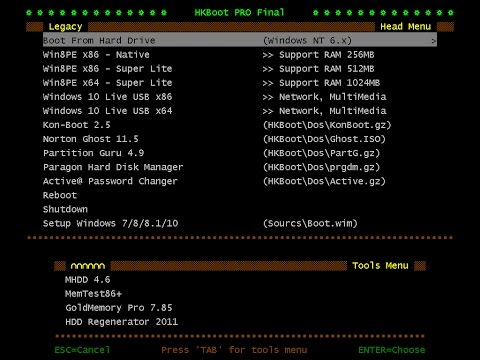
Main Menu BCD Legacy
Main Menu BCD EFIx86/x64
Win10PE x86/x64
MiniXP
Win8PE và Win10PE tích hợp BitLocker
Link tải:
4share.vn: https://4share.vn/d/6b5e595359585e5c
Fshare.vn: https://www.fshare.vn/folder/MOCDI8BLT1GU
WINPE không phải một đề tài mới và tôi cũng không phải người tiên phong ở Việt Nam, tuy nhiên tôi luôn cố gắng học hỏi những gì mới mẻ và áp dụng nó vào sản phẩm mới của tôi nhằm mang tới lựa chọn tốt cho người dùng sử dụng máy móc đời mới. Chính vì vậy, hãy sử dụng, đánh giá và góp ý để tôi có thể hoàn thiện ngày một tốt hơn nữa. Việc ủng hộ của các bạn cũng là động lực để tôi có thể làm được nhiều thứ tốt hơn nữa. Chúc các bạn vui vẻ !
Hà Giang, 14 tháng 4, 2017


